
Güvenli E‑İmza Başvurusu
e‑Devlet Onay Rehberi
E‑imza başvurunuzun onayını telefonunuzdaki e‑Devlet Kapısı uygulamasından tamamlamak için aşağıdaki adımları izleyin.
Başvurunuz bireysel mi, kurumsal mı?
İki başvuruda da kişinin kimlik doğrulaması yapılır. Kurumsal başvuruda şirket adına ek onay adımı bulunur.
Bireysel başvuru: Aşağıdaki 9 adımda kimlik doğrulamanızı ve başvuru onayınızı tamamlayın.
Görseller yüklediğiniz PDF’deki örnek ekranlardır. Bazıları bilgisayar görünümündedir; mobil uygulamadaki ekran yerleşimi değişebilir. Görsele dokunarak büyük halini açabilirsiniz.
Mobil uygulamaya giriş yapın
Telefonunuzda resmî e‑Devlet Kapısı uygulamasını açın. Uygulama yüklü değilse resmî uygulamayı mağazanızdan indirin. “Giriş Yap” üzerinden kendi T.C. kimlik numaranız ve e‑Devlet şifrenizle oturum açın.
Şifrenizi yalnızca resmî e‑Devlet uygulamasına girin; bizimle veya başka kişilerle paylaşmayın.
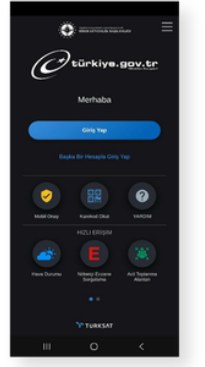
Mobil uygulamada Giriş Yap seçeneği.Görseli büyüt ↗ e‑Kayıt hizmetini bulun
Arama alanına e‑kayıt yazın. Bilgi Teknolojileri ve İletişim Kurumuna ait e‑Kayıt Başvurusu Onay İşlemleri hizmetini açın. NFC seçeneği sunulursa bu işlemle devam edin.
Arama sonucunda kurum adının Bilgi Teknolojileri ve İletişim Kurumu olduğunu kontrol edin.
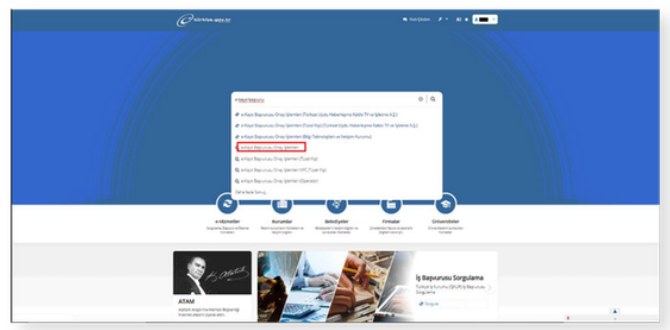
Hizmet arama örneği — PDF’deki bilgisayar görünümü.Görseli büyüt ↗ E‑imza sağlayıcınızı seçin
“İşletme / Sağlayıcı Tipi” alanında Güvenli eİmza / Güvenli imza seçeneğini seçin. “İşletme / Sağlayıcı” alanında başvurunuzu oluşturan sertifika sağlayıcısını seçerek ilerleyin.
E‑imza başvurusu için Kayıtlı ePosta seçilmez. Sağlayıcı adını bilmiyorsanız başvuru ekibimizden öğrenin.
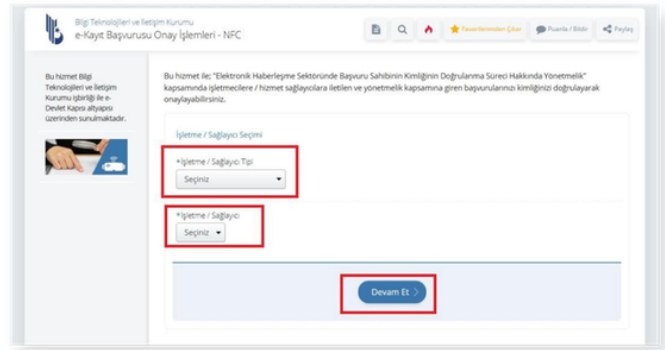
Sağlayıcı seçim alanları. E‑imza için Güvenli eİmza seçilir.Görseli büyüt ↗ Başvurunuzu inceleyip onaylayın
Listelenen başvurular içinde size ait e‑imza başvurusunu bulun. Bilgileri kontrol edip Onayla seçeneğine dokunun. Açılan metni okuyun; bilgiler doğruysa onay kutusunu işaretleyip devam edin.
Başvuru görünmüyorsa farklı bir işlemi onaylamayın; sağlayıcı seçimini ve başvurunuzun oluşturulduğunu kontrol ettirin.
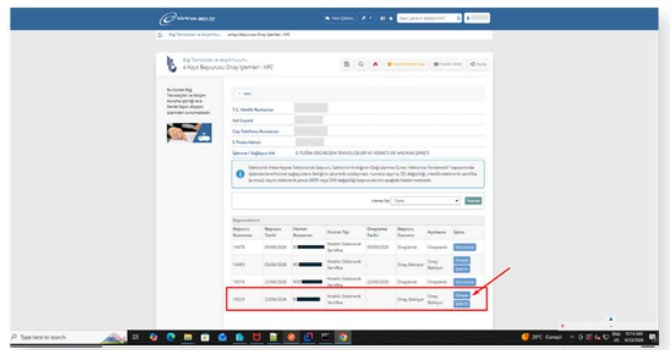
Başvuru listesinde Onayla düğmesinin bulunduğu alan.Görseli büyüt ↗ Kimlik belgenizi seçin
Kimlik doğrulama ekranında kullanacağınız belgeyi seçin. Çipli T.C. kimlik kartıyla ilerliyorsanız Kimlik Kartı seçeneğini kullanıp “Devam Et” ile sonraki adıma geçin.
Pasaportla ilerliyorsanız uygulamanın o belge için gösterdiği adımları izleyin.
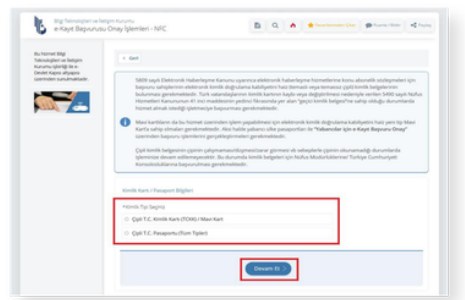
Kimlik belgesi seçimi ve Devam Et düğmesi.Görseli büyüt ↗ Kimlik kartınızı kamerayla tarayın
Kimlik Kartı Taratın adımını açın. Uygulama istediğinde kamera iznini verin ve kimlik kartınızın arka yüzünü ekrandaki alana hizalayın.
Kartı iyi aydınlatılmış bir yerde sabit tutun; parlama ve bulanıklık olmamasına dikkat edin.
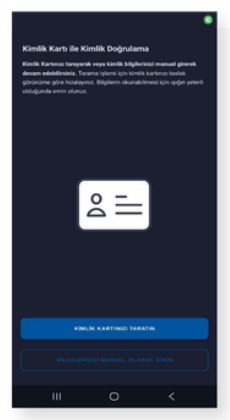
Kamera ile taramayı bu ekrandan başlatın.Görseli büyüt ↗ Okunan bilgileri kontrol edin
Tarama sonucunda gösterilen kimlik bilgilerini kartınızla karşılaştırın. Bilgiler doğruysa Devam Et ile NFC okuma adımına ilerleyin.
Bilgiler yanlış okunmuşsa onay vermeden önce tarama adımına dönün.
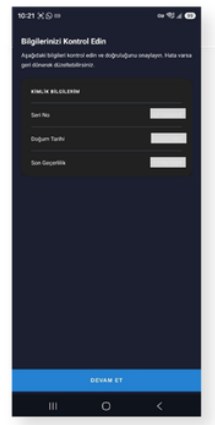
Bilgilerinizi kontrol edip Devam Et seçeneğine dokunun.Görseli büyüt ↗ Kimlik çipini NFC ile okutun
Kartınızı telefonun arkasındaki NFC okuma alanına yaklaştırın. Uygulamanın yönlendirmesini izleyin ve okuma tamamlanana kadar kartı sabit tutun.
NFC anteninin yeri telefon modeline göre değişir. Okuma başlamıyorsa kartın konumunu değiştirip tekrar deneyin.
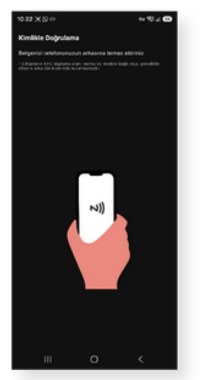
Kimlik kartınızı telefonunuzun NFC okuma alanında tutun.Görseli büyüt ↗ Başarılı işlem ekranını kontrol edin
Kimlik doğrulamanın başarılı olduğunu belirten mesajı gördüğünüzde Tamam ile devam edin. Başvuru ekranına dönüp onay işleminin başarıyla tamamlandığını da kontrol edin.
Yalnızca kart taramasını tamamlamak yeterli değildir; başvuru onay sonucunu da görmelisiniz.
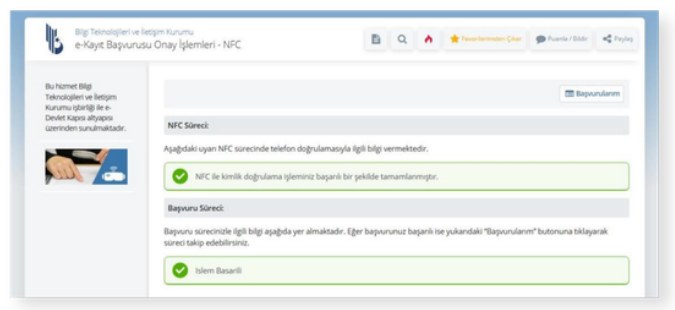
Kimlik doğrulaması ve başvuru sonucunu birlikte kontrol edin.Görseli büyüt ↗
Şirket adına başvuru onayı
Kişisel doğrulamanın ardından kurumsal başvurunuz için e‑Kayıt Başvurusu Onay İşlemleri (Tüzel Kişi) hizmetine geçin.
- Tüzel Kişi hizmeti
e‑Devlet’te bu isimle arama yapın veya aşağıdaki resmî bağlantıyı açın.
- Firma seçimi
Yetkilisi olduğunuz firmayı seçin. Şirket bilgisini kontrol edin.
- Yetki ve başvuru onayı
Başvurunuz için gösterilen onay adımlarını tamamlayın. Yetki durumunuz uygun değilse destek alın.
Münferit yetki, müşterek yetki veya şirket adına yetkili olmama durumlarında aynı işlem yapılabileceğini varsaymayın. Firma görünmüyorsa veya onay verilemiyorsa başvuru ekibimizle yetki durumunuzu netleştirin.
İşleme bilgisayardan başladıysanız
Belge seçiminden sonra “Devam Et” ile karekod oluşturun. Telefonunuzdaki e‑Devlet uygulamasının ana ekranında “Karekod Okut” seçeneğini açıp bilgisayardaki kodu okutun. Ardından yukarıdaki kimlik tarama, bilgi kontrolü ve NFC adımlarıyla devam edin.
Doğrudan mobil uygulamadan ilerlerken karekod gösterilmiyorsa uygulamanın açtığı kimlik tarama adımından devam edin.
Bir adımda takıldınız mı?
Başvurunuz görünmüyorsa veya sağlayıcı seçiminden emin değilseniz bizi arayın. Kimlik fotoğrafınızı, e‑Devlet şifrenizi ya da onay kodunuzu göndermeniz gerekmez.
0547 601 61 00 · Bizi arayınKaynaklar: Paylaşılan NFC kimlik doğrulama belgesi, E‑Tuğra mobil onay rehberi (PDF) , E‑Tuğra kurumsal onay rehberi ve resmî e‑Devlet hizmeti. Ekran adları uygulama sürümüne göre farklılık gösterebilir.